
App per iPhone · presto anche su Android
La tua giornata, sulla schermata di blocco.
Guardi l'ora e vedi già cosa ti aspetta: le cose da fare divise per priorità, gli impegni del calendario e la nota che non vuoi dimenticare. E quando è ora di farle, un timer che si vede.
- Nessun account
- I dati restano sul tuo iPhone
- Niente pubblicità

2 h 35 di cose oggi
2 di 8 fatte
Da fare adesso
Fare la spesa 30′
Avvia il timerNovità
Non solo cosa fare: anche quando e quanto.
CheckDay ora ti dice quanto tempo chiede la tua giornata, ti accompagna con un timer che si vede anche da lontano e mette in fila le abitudini del mattino e della sera.
Il tempo del giorno
Scrivi quanto ci vuole come lo diresti: «spesa 30 min», «1h30», «mezz'ora». In Oggi vedi quante ore di cose hai, divise per casella, e in Priorità quanto pesa ogni casella.

2 h 35 di cose oggi
Il timer visivo
Tocca Avvia il timer e il tempo diventa un disco che si svuota: capisci con un'occhiata quanto manca, senza leggere numeri. Puoi mettere in pausa, aggiungere 5 minuti o dire fatto. Ti avvisa 5 minuti prima e alla fine.
Fare la spesa
Sulla schermata di blocco e nella Dynamic Island
Il timer resta con te anche a telefono bloccato: lo vedi come attività in tempo reale e, sugli iPhone che ce l'hanno, nella Dynamic Island. Da lì lo metti in pausa o lo chiudi senza aprire l'app.

Le routine a passi
Metti in fila i passi del mattino o della sera, ognuno con i suoi minuti. Avvii la routine e il timer passa da solo al passo dopo. Le spunte ripartono ogni giorno. Per cominciare ci sono già due proposte pronte: Mattino e Sera.

Routine del mattino 47′

Come funziona
Tre gesti, poi ci pensa lui.
-
Scrivi come parli
«dentista venerdì alle 15», «bolletta domani !». CheckDay capisce il giorno, l'ora e quanto è urgente, e mette l'attività nella casella giusta.
-
Scegli come appare
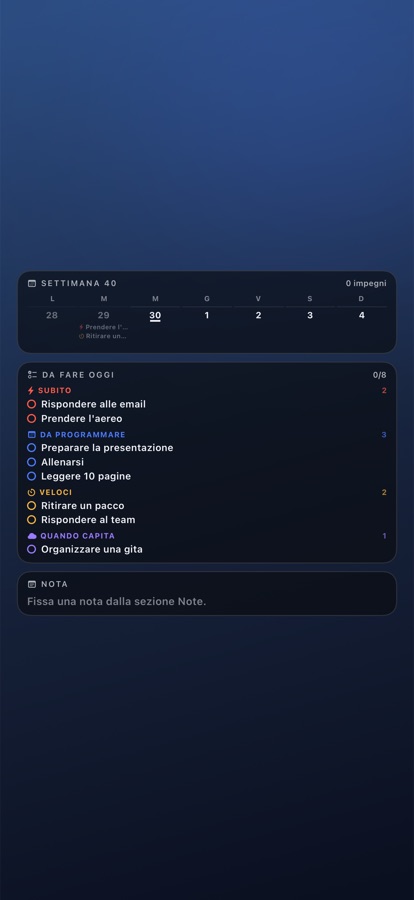
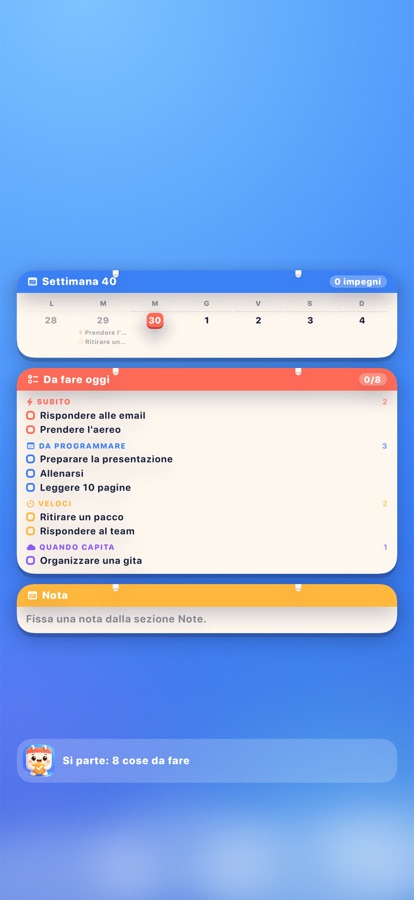
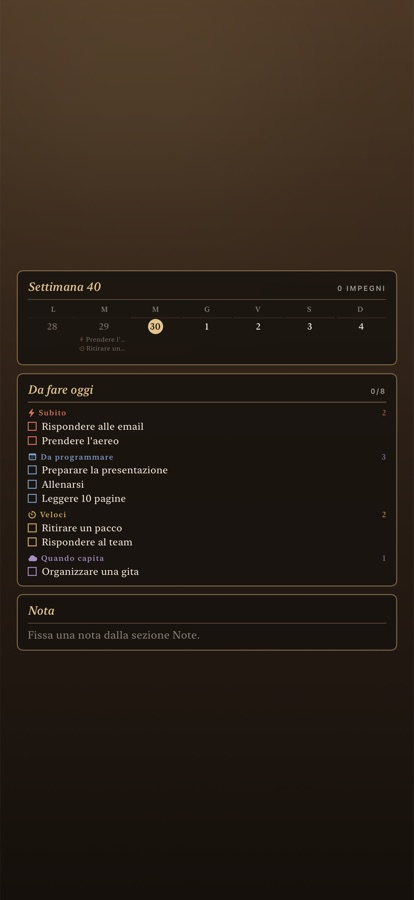
Decidi cosa mostrare (settimana, cose da fare, agenda di oggi, anno, nota fissata), in che ordine, con quale stile e su quale fondo.
-
Premi Aggiorna
Lo sfondo si ridisegna con i dati di adesso. Con un comando di Comandi Rapidi, che l'app ti aggiunge con un tocco.
Quattro caselle, zero confusione
Ogni attività finisce in una delle quattro caselle della matrice di Eisenhower, con un'icona che ti dice subito cosa fare.
Importanti e urgenti: prima del resto.
Importanti ma non urgenti: dagli un giorno.
Urgenti ma piccole: sbrigale e via.
Né importanti né urgenti.

- Scorri a destra su un'attività per segnarla fatta, a sinistra per rimandarla a domani.
- Trascina un'attività da una casella all'altra.
- In ritardo ti mostra quello che è rimasto indietro, senza sensi di colpa.
- Calendario per settimana o per mese, con gli eventi del tuo iPhone.
- Dalle 15 alle 16: eventi e attività hanno un'ora d'inizio e una di fine, e gli eventi e i promemoria si modificano o si eliminano senza uscire dall'app.
- Promemoria di Apple: se vuoi, le tue liste compaiono nelle caselle e restano sincronizzate.
- Note libere, e una la puoi fissare sulla schermata di blocco.
Quattro stili
Lo stile cambia l'app e lo sfondo insieme. Nuova arriva Nuvola, chiara e morbida, con la mascotte: è quella con cui parti. Le altre le scegli quando vuoi.
Gratis, tutto incluso
Tutte le funzioni sono incluse: attività, calendario, note, timer, routine, i quattro stili, tutti i fondi dello sfondo, anche con la tua foto, e le attività che si ripetono. Niente abbonamenti e niente acquisti nell'app.

Gratis
- Matrice, In ritardo, calendario e note
- Timer visivo, routine a passi e tempo del giorno
- Tutti i fondi, anche con la tua foto, e attività che si ripetono
- Sfondo di blocco nei quattro stili
- Widget della schermata di blocco
- Promemoria di Apple nelle caselle
- Copia automatica su iCloud Drive (Google Drive in arrivo)

Tuoi e basta
CheckDay non ha un server e non chiede un account. Le attività, le note e le scelte dello sfondo restano sul tuo iPhone. Calendario e Promemoria vengono letti sul telefono e non vanno da nessuna parte. Le copie di sicurezza, se le vuoi, finiscono nel tuo iCloud Drive (la copia su Google Drive arriverà in un prossimo aggiornamento).
Domande
Perché serve Comandi Rapidi?
Apple non permette a nessuna app di cambiare lo sfondo da sola: può farlo solo Comandi Rapidi. CheckDay disegna lo sfondo e un comando lo imposta. Il comando te lo aggiunge l'app con un tocco, dal Menu o dalla guida iniziale.
Si aggiorna da solo?
Premi Aggiorna nell'app e lo sfondo si ridisegna con i dati di adesso. Se vuoi, puoi anche creare un'automazione di Comandi Rapidi a un'ora fissa (per esempio a mezzanotte, così cambia il giorno). Accanto c'è anche il widget della schermata di blocco, che si aggiorna sempre da solo.
Il timer va avanti a telefono bloccato?
Sì. Il timer continua anche se blocchi il telefono o cambi app: lo vedi sulla schermata di blocco e, sugli iPhone che ce l'hanno, nella Dynamic Island, con i tasti Pausa e Fatto. Ti avvisa 5 minuti prima della fine e quando il tempo è finito.
Posso cambiare i passi di una routine?
Sì: aggiungi, togli e riordini i passi, e a ognuno dai i suoi minuti. Le proposte Mattino e Sera sono solo un punto di partenza. Le spunte valgono per la giornata: il giorno dopo la routine riparte da capo.
Funziona su Android o iPad?
La versione per Android è in arrivo, e lì è ancora più comoda: lo sfondo di blocco lo cambia l'app da sola dopo ogni modifica, senza comandi da aggiungere. Su iPad CheckDay non c'è, perché la schermata di blocco che usa è quella dell'iPhone.
Quanto costa?
Niente: CheckDay è gratis, con tutte le funzioni incluse, e non ha abbonamenti né acquisti nell'app. Niente pubblicità e niente account.
Se cambio telefono perdo tutto?
No, se tieni attiva la copia automatica su iCloud Drive: sul telefono nuovo apri il Menu, «Ripristina una copia», e ritrovi tutto. La copia su Google Drive arriverà in un prossimo aggiornamento.